Marquez l’instant,
en direct.
Pour les podcasts filmés et les streamers. Un appui sur l’iPhone, et le moment est marqué au bon timecode. Au montage, tout est déjà repéré.
Fini le dérushage
à l’aveugle.
Toute l’équipe marque les meilleurs passages pendant l’enregistrement, calée sur la console. Le monteur ouvre un projet déjà annoté.
↓Vous streamezVos clips repérés
avant la fin du live.
Chaque appui pose un chapitre dans OBS et un repère sur Twitch. Votre modérateur nomme les moments pendant que vous jouez.
Votre épisode, déjà dérushé.
Pendant que ça tourne, chacun marque ce qu’il remarque. À la fin de l’enregistrement, le monteur sait déjà où aller.
 01
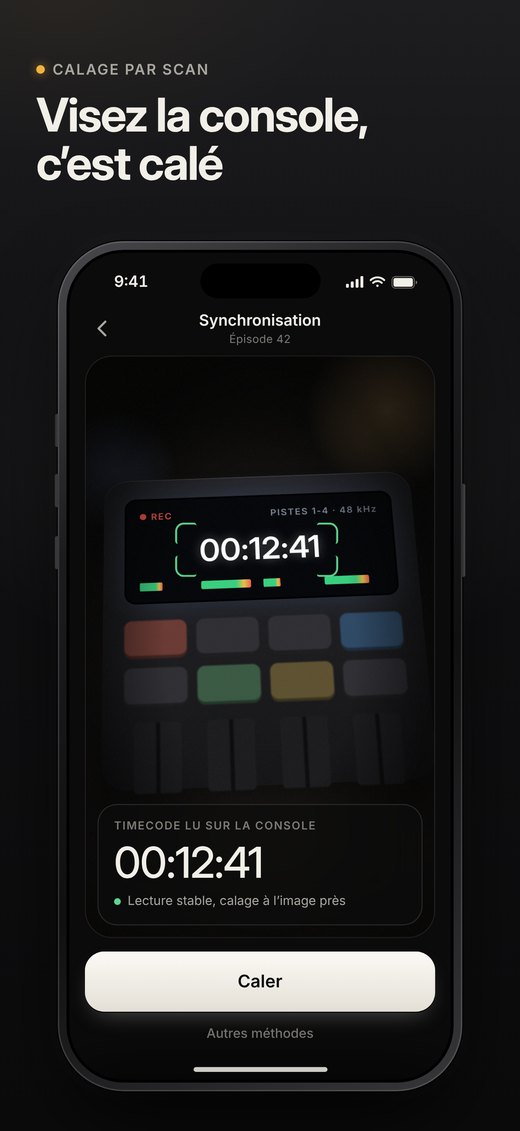
Calé sur la console.
Visez l’écran de la RØDECaster : le chrono de l’iPhone se cale sur celui de l’enregistrement.
 02
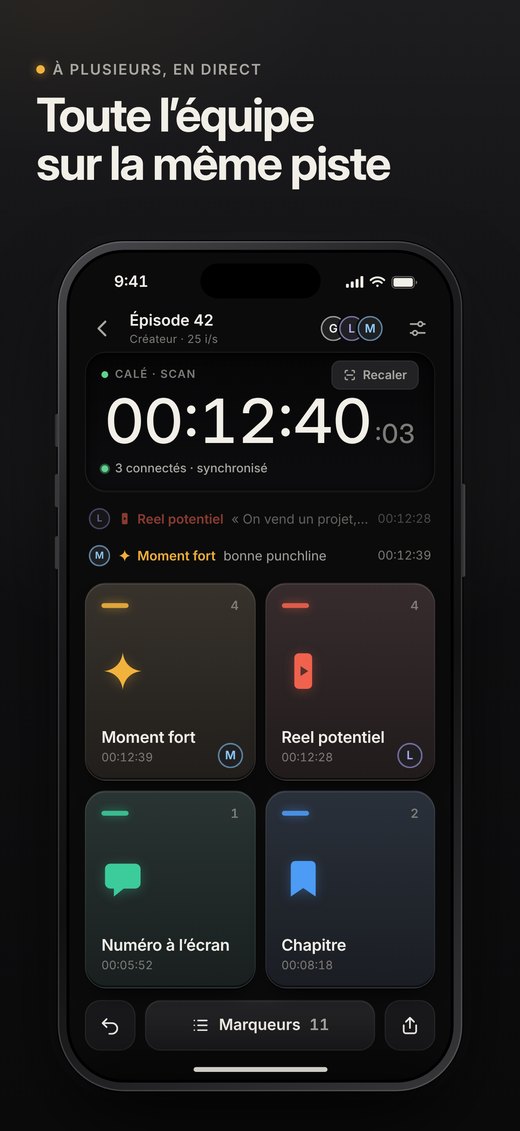
Toute l’équipe marque.
Réalisateur, cadreur, invité : chacun rejoint la même piste par QR code, lien ou code à 6 caractères, sans compte.
 03
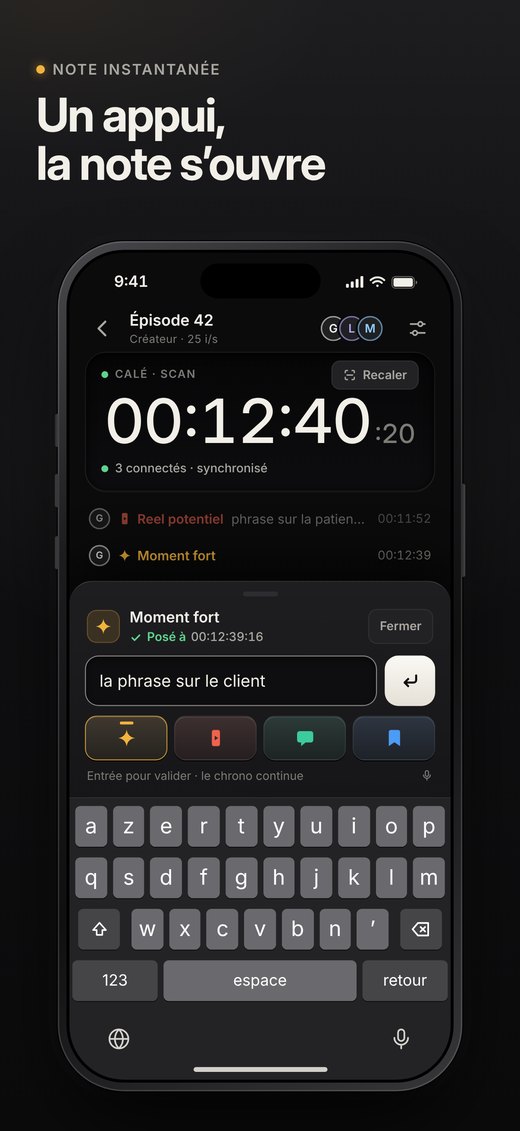
Note instantanée.
Un appui, la note s’ouvre : vous gardez la phrase exacte du passage à retrouver.
 04
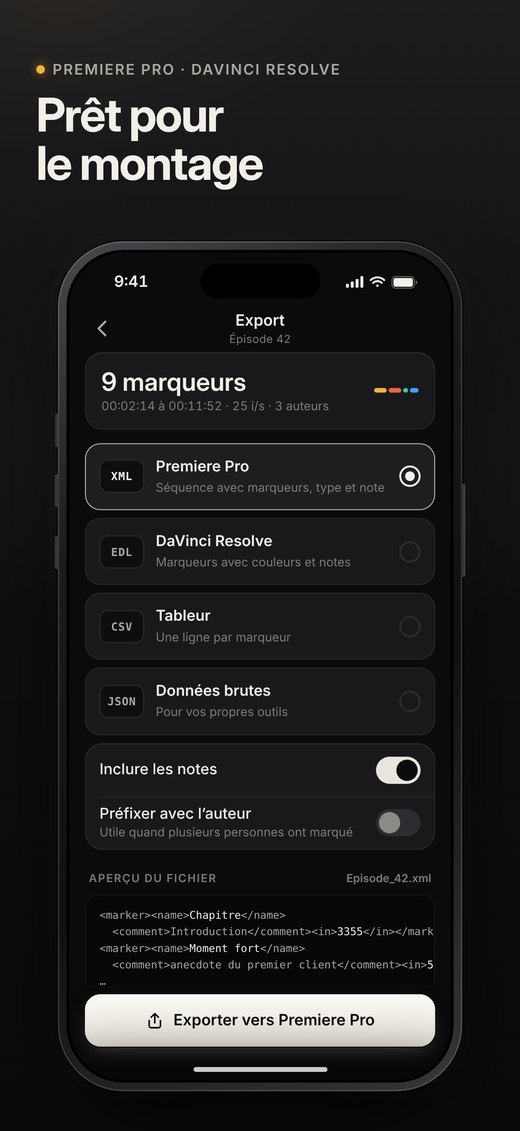
Prêt pour le montage.
Export en marqueurs colorés pour Premiere Pro et DaVinci Resolve, ou en tableur.
Vos meilleurs moments, marqués en live.
MinimaClap se connecte à OBS Studio ou à Streamlabs Desktop. Vous jouez, les moments à clipper se rangent tout seuls.
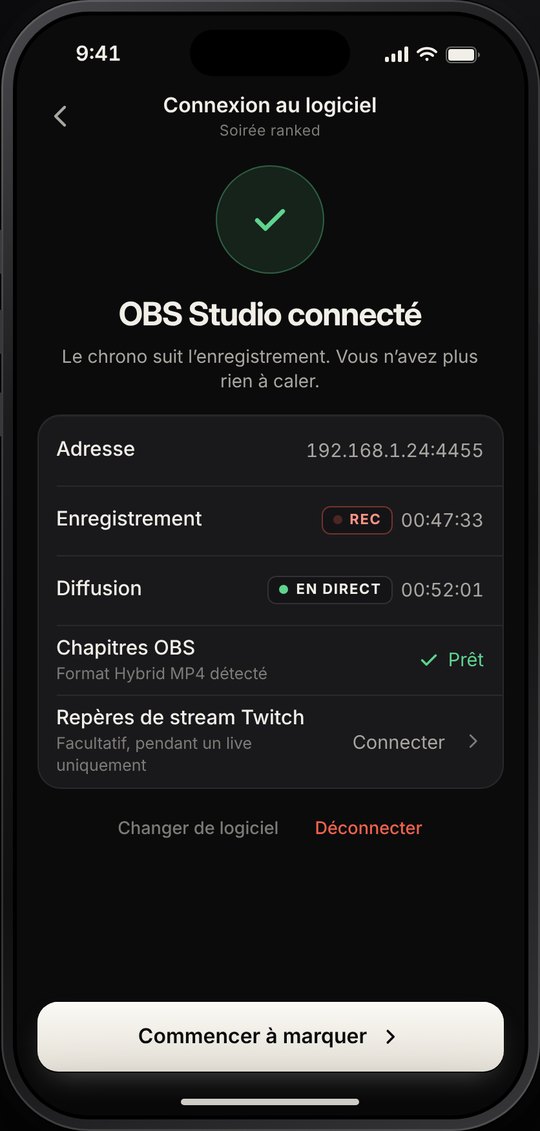 01
Connecté sur le Wi-Fi.
OBS Studio ou Streamlabs Desktop : le chrono suit votre enregistrement et votre live. Plus rien à caler.
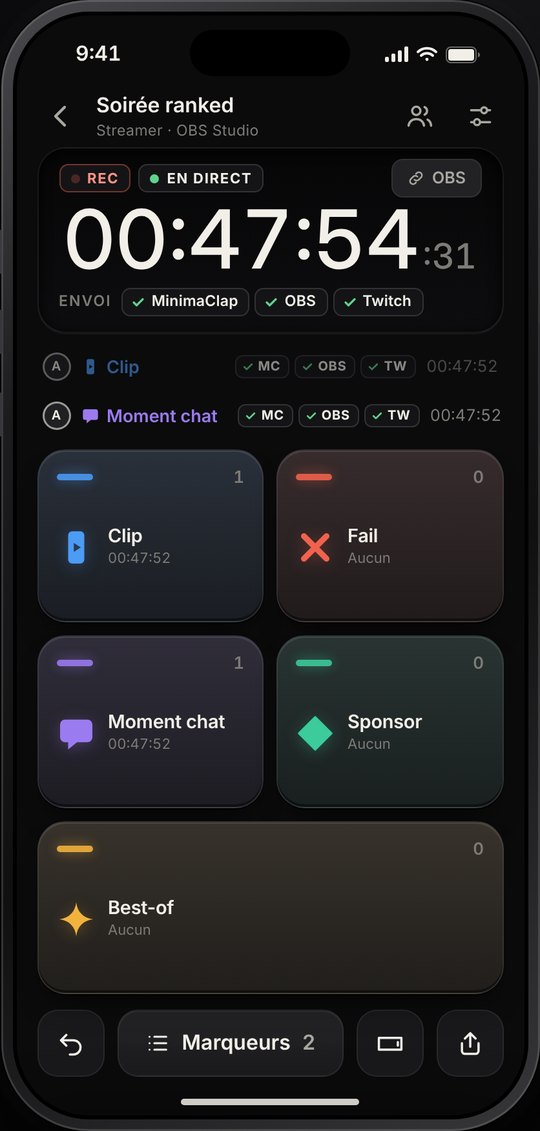 02
Chapitres et repères.
Chaque appui pose un chapitre dans le fichier enregistré par OBS et, pendant le live, un repère de stream sur Twitch.
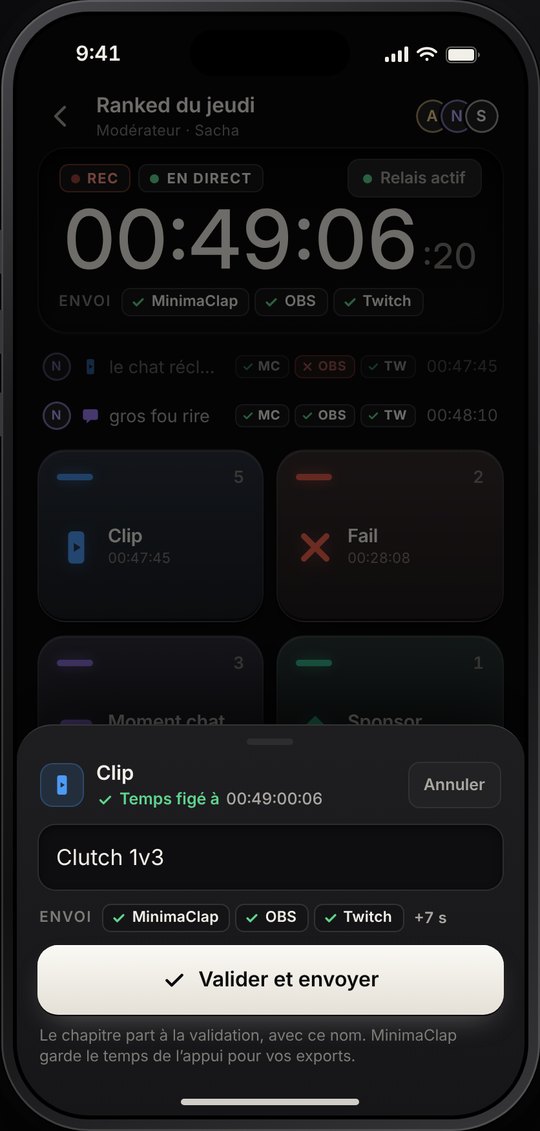 03
Un modérateur à vos côtés.
Il rejoint gratuitement, même à distance, et donne un nom à chaque chapitre.
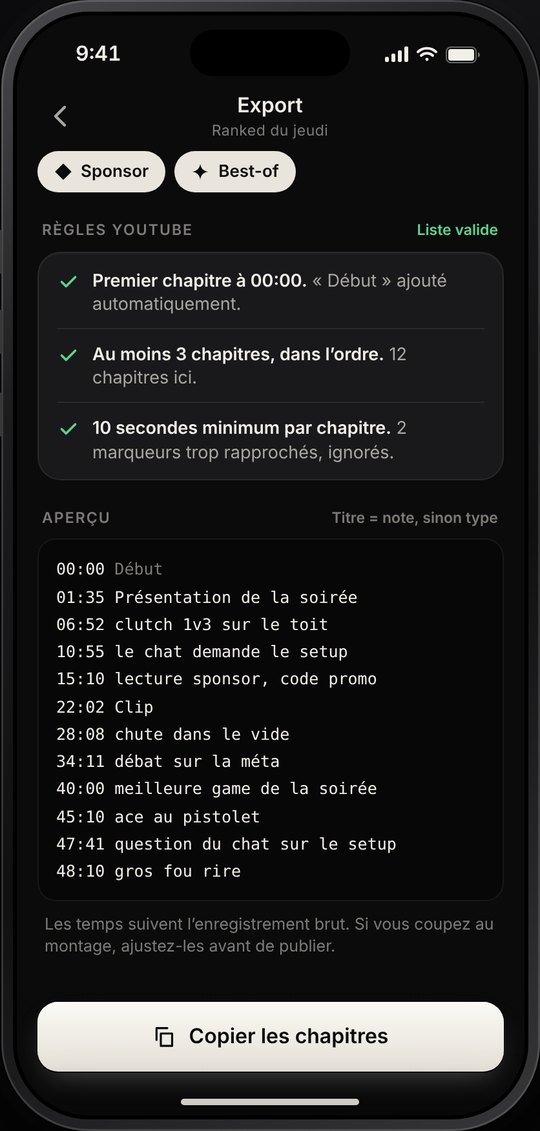 04
Chapitres YouTube.
La liste est vérifiée et prête à coller : il ne reste qu’à la copier dans la description de la rediffusion.
Le pupitre, en paysage.
Posez l’iPhone à côté du clavier : de grandes touches, le chrono et l’état des envois, lisibles d’un coup d’œil.
Ou sur votre Stream Deck
Les repères Twitch se posent uniquement pendant un live. Avec Streamlabs Desktop, MinimaClap suit le chrono et pose les repères Twitch, sans chapitres dans le fichier.
Vos marqueurs sur Stream Deck.
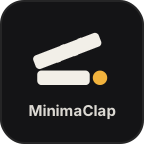
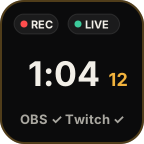
Chaque touche reprend la couleur, l’icône et le compteur de son bouton. Un appui, et le moment est marqué, avec un nom de chapitre préréglé si vous voulez. Une touche Chrono affiche le temps du live, REC et LIVE. Vos mains restent sur le jeu.
- Téléchargez le plugin et ouvrez le fichier : Stream Deck l’installe.
- Glissez l’action « Marqueur » de la catégorie MinimaClap sur une touche.
- Saisissez le code du projet affiché dans l’app : Réglages, puis « Connecter un Stream Deck ».
La même base, dans les deux modes.
Jusqu’à 8 boutons
Vos types de marqueurs, vos couleurs, vos icônes. Disposition à 4, 6 ou 8 boutons.
Prêt pour le montage
Export Premiere Pro, DaVinci Resolve ou tableur, et chapitres YouTube prêts à coller.
Invités sans compte
Invités et modérateurs rejoignent gratuitement, par QR code, lien ou code à 6 caractères.
Gratuit en solo
Marquer seul est gratuit. MinimaClap Pro ajoute le partage en direct et le mode Stream. Seul le créateur du projet ou le streamer s’abonne.
Qu’est-ce que MinimaClap ?
Une application iPhone pour marquer les moments forts pendant un enregistrement ou un live : un appui sur un bouton coloré pose un marqueur au bon timecode. Au montage, vous retrouvez tout dans Premiere Pro ou DaVinci Resolve.
À qui s’adresse l’application ?
Aux équipes de podcast filmé, aux réalisateurs et aux monteurs, et aux créateurs de contenu qui streament sur Twitch avec OBS Studio ou Streamlabs Desktop.
Comment le chrono se cale-t-il ?
En mode Podcast, visez l’écran de la console (une RØDECaster, par exemple) avec la caméra de l’iPhone : le chrono se cale tout seul. En mode Stream, MinimaClap se connecte à OBS Studio ou à Streamlabs Desktop sur le même Wi-Fi et suit l’enregistrement et le live.
Peut-on marquer à plusieurs ?
Oui. Les autres téléphones rejoignent le projet avec un QR code, un lien ou un code à 6 caractères, sans compte. En stream, un modérateur peut nommer les chapitres pendant que vous jouez, même à distance.
OBS Studio ou Streamlabs Desktop, quelle différence ?
Avec OBS Studio, chaque marqueur devient un chapitre dans le fichier enregistré et, pendant un live, un repère de stream sur Twitch. Avec Streamlabs Desktop, MinimaClap suit le chrono et pose les repères Twitch, mais Streamlabs ne permet pas d’écrire de chapitres dans le fichier. Dans les deux cas, les repères Twitch ne se posent que pendant un live.
Est-ce compatible avec un Stream Deck ?
Oui, avec le plugin gratuit pour Mac et Windows (Stream Deck 6.4 ou plus récent) : une touche par type de marqueur, avec les mêmes couleurs que dans l’app.
Est-ce gratuit ?
Marquer seul est gratuit. MinimaClap Pro, sur abonnement, ajoute le partage en direct et le mode Stream. Seul le créateur du projet ou le streamer s’abonne : les invités et les modérateurs rejoignent gratuitement. Les prix sont affichés sur l’App Store.